【初心者向け】Xserverの始め方|申し込み〜WordPress導入まで完全解説

サーバー・WordPress

Xserverでブログを始めたいけど、難しくない?

  • 申し込みってややこしい?
  • WordPressってどうやって入れるの?
  • 途中でつまずかない?

結論から言います。

✔ 初心者でも問題なく始められる
✔ 作業時間は約10〜15分
✔ 手順通り進めれば迷わない

この記事では、申し込み〜WordPress導入完了までを完全解説します。

STEP1:Xserver公式サイトから申し込み

まずは公式サイトへアクセス。

「お申し込み」→「新規お申し込み」を選択します。


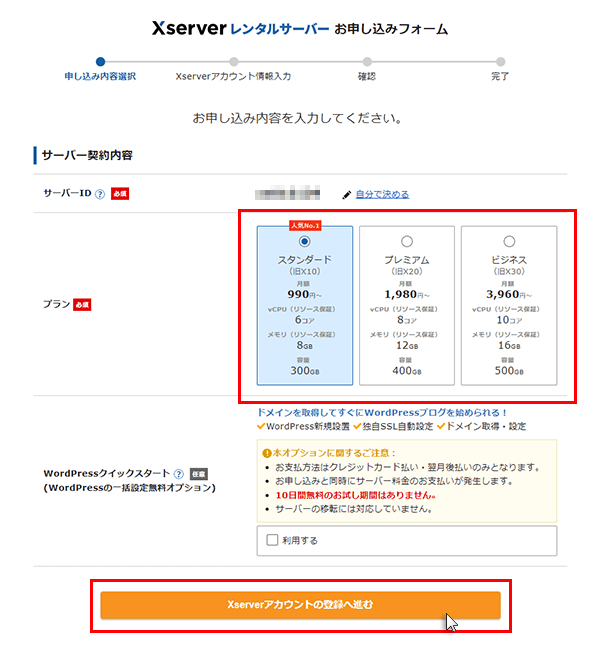
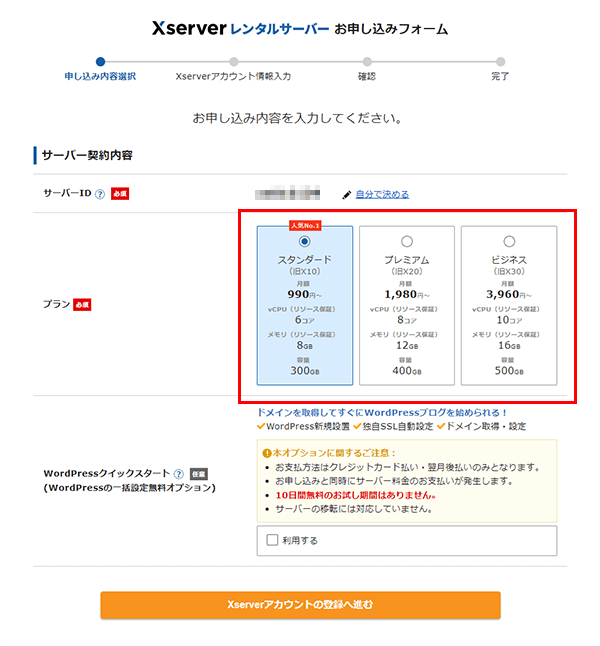
🔽 画像1:プラン選択画面

https://tk-create.com/assets/images/xserver-plan2024.png
https://www.xserver.ne.jp/img/manual/man_start_wpblog_44.png?date=20211126
https://www.xserver.ne.jp/img/manual/man_start_wpblog_42.png?date=20211126

4


プランはどれを選べばいい?

初心者は スタンダードプラン でOK。

理由:

  • 個人ブログには十分な性能
  • コスパが良い
  • 後からアップグレード可能

迷ったらスタンダード一択。


STEP2:契約期間を選ぶ(重要)

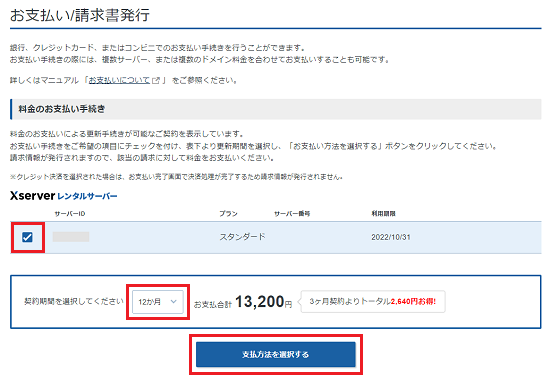
契約期間を選択します。


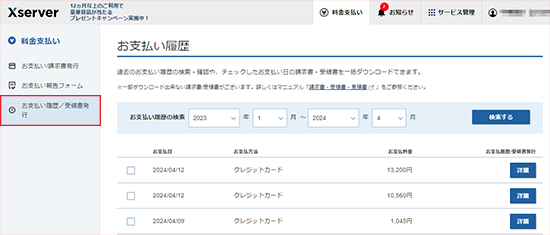
🔽 画像2:契約期間・料金選択画面
https://www.xserver.ne.jp/img/faq/faq_contract_renewal2.png?date=20220216
https://www.xserver.ne.jp/img/manual/man_order_pay_bill_4.png?date=20230130
https://www.xserver.ne.jp/img/manual/man_order_present_domain_3.png?date=20211018

4


おすすめ契約期間

12ヶ月以上がおすすめ。

理由:

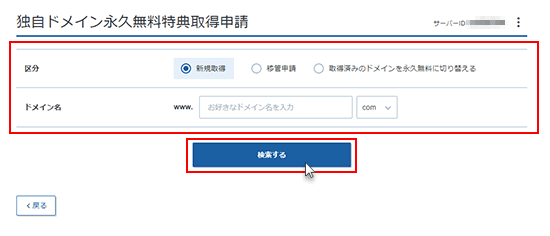
✔ 独自ドメイン永久無料特典
✔ 長期的にブログ運営前提
✔ 月額が割安

ブログは積み上げ型。

短期契約は逆に損。


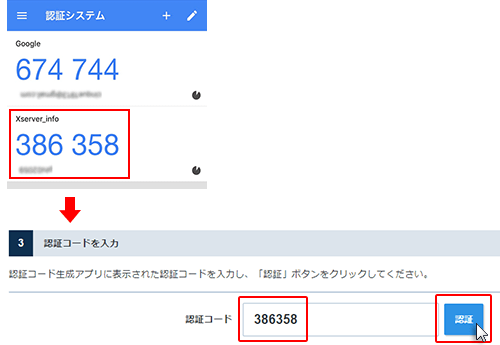
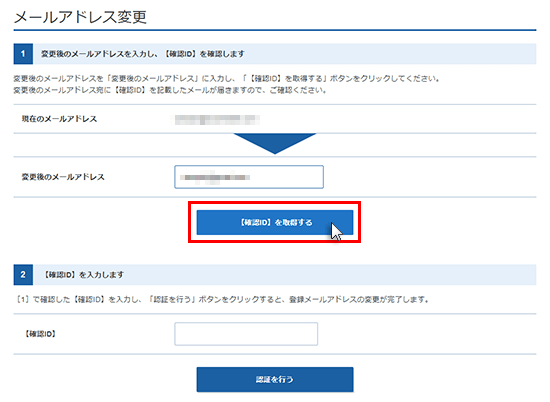
STEP3:Xserverアカウント作成(メール認証)

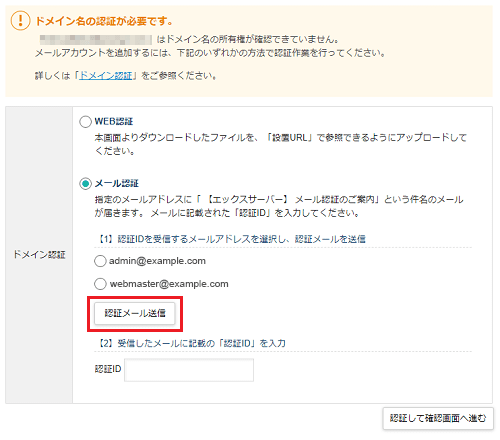
登録メールアドレスを入力し、確認コードを入力します。


🔽 画像3:メール認証画面
https://www.xserver.ne.jp/img/manual/previous/man_domain_authenticate_2.png
https://www.xserver.ne.jp/img/manual/previous/man_order_twostepauth_8.png
https://www.xserver.ne.jp/img/manual/man_tool_info_1.png?date=20230130

4


メールに届く認証コードを入力するだけ。

ここで詰まることはほぼありません。


STEP4:申し込み内容確認 → 決済

登録内容を確認して支払いへ進みます。

クレジットカード決済が最速。


🔽 画像4:申込完了画面

https://tk-create.com/assets/images/xserver-domain-tel-no-end.png
https://www.xserver.ne.jp/img/manual/man_start_wpblog_42.png?date=20211126
https://www.xserver.ne.jp/img/manual/man_tool_info_1.png?date=20230130


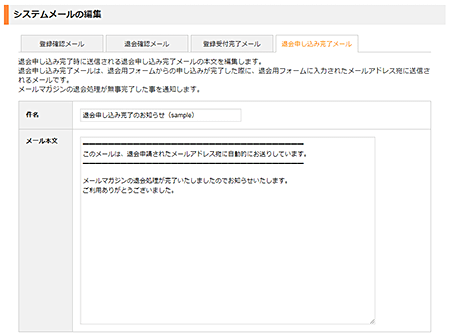
完了後、受付メールが届きます。


🔽 画像5:受付完了メール

https://support.xserver.ne.jp/img/manual/previous/man_mail_mailmagazine_10.png
https://www.xserver.ne.jp/img/manual/man_order_change_id_2_2.png?date=20210610
https://vps.xserver.ne.jp/support/img/manual/man_order_about_id_1.png?date=20230228


ここに

  • サーバーID
  • 会員ID

が記載されています。


STEP5:WordPress簡単インストール

ここからがブログ開設の本番。

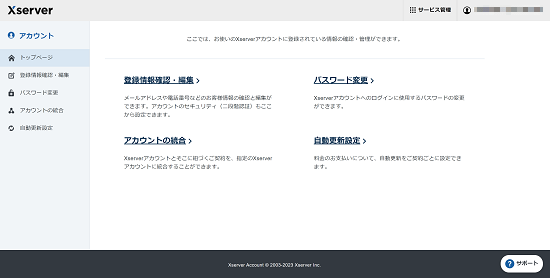
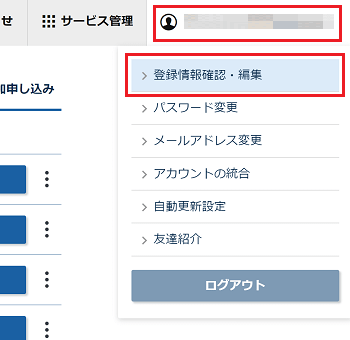
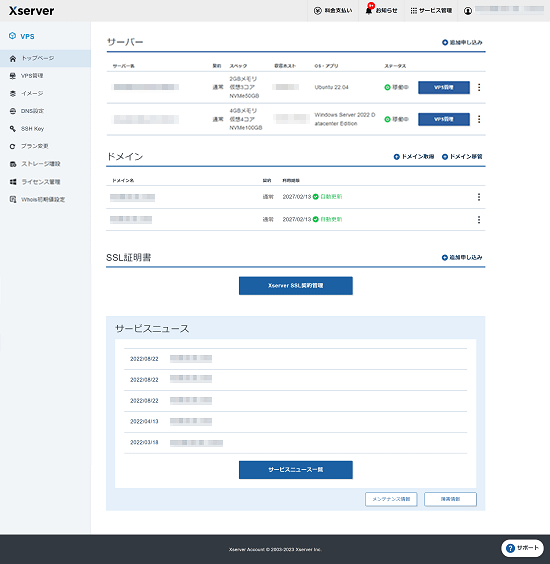
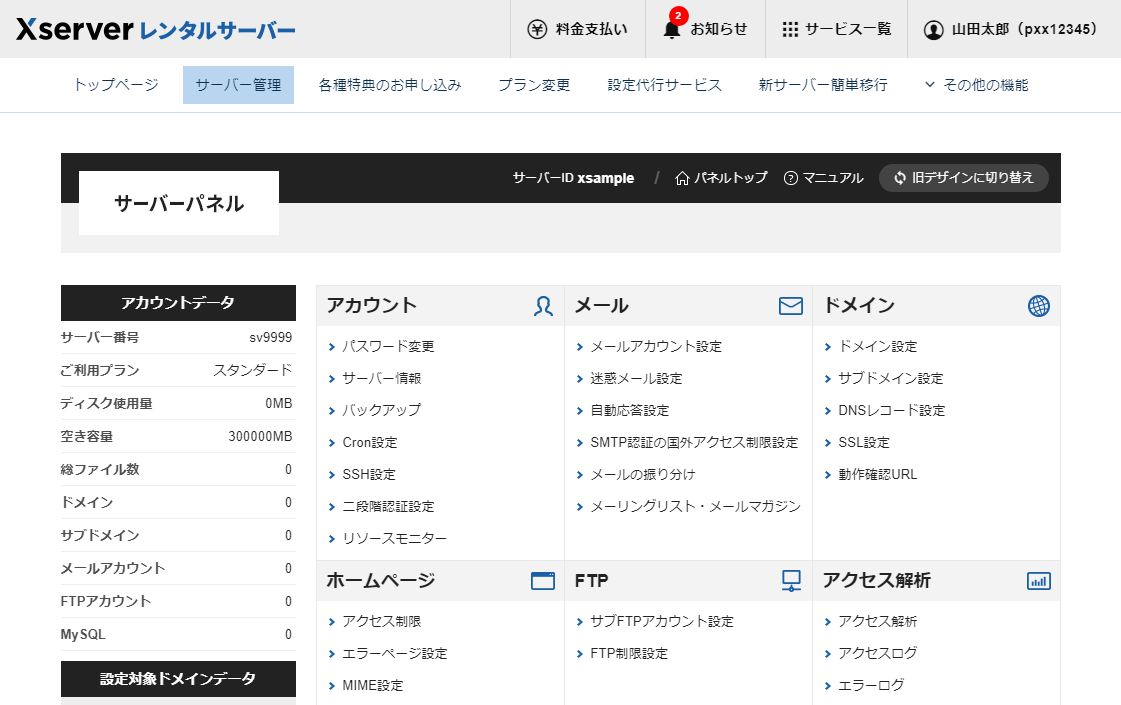
サーバーパネルにログインします。


🔽 画像6:サーバーパネルトップ
https://www.xserver.ne.jp/img/news/detail/news_20220330_1.png
https://vps.xserver.ne.jp/support/img/manual/man_tool_xservervps_1.png?date=231114
https://www.xserver.ne.jp/img/manual/man_install_auto_word_1.png?date=250805


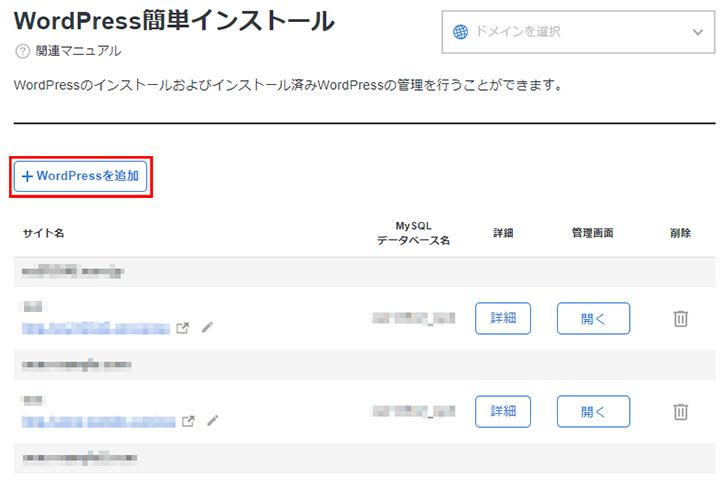
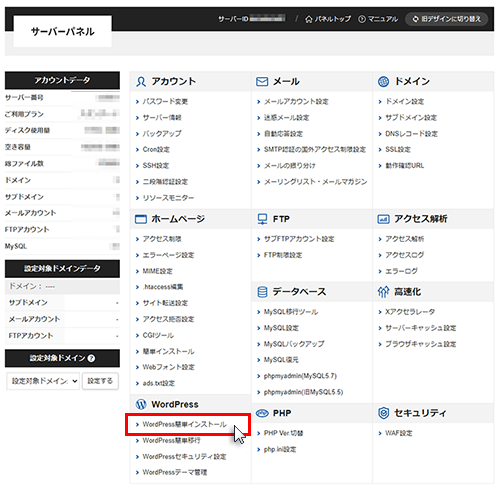
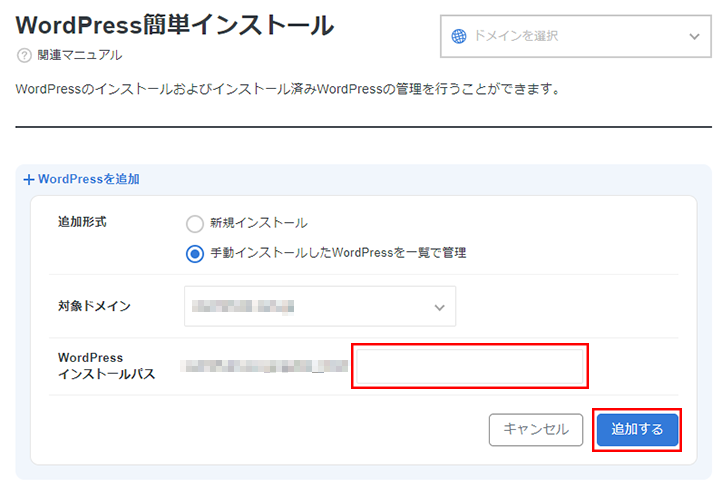
「WordPress簡単インストール」をクリック。


🔽 画像7:WordPress追加画面
https://www.xserver.ne.jp/img/manual/man_install_word_19.png?date=2410
https://www.xserver.ne.jp/img/manual/man_start_wpblog_31.png?date=220907
https://www.xserver.ne.jp/img/manual/man_start_wpblog_42.png?date=20211126


入力内容

  • サイトURL(https推奨)
  • ブログ名(後で変更可能)
  • ユーザー名(推測されにくいもの)
  • パスワード(強固に)
  • データベース:自動生成

「確認」→「インストール」

約1分で完了。


よくあるトラブルと対処法

httpsにならない

→ SSL設定が反映まで数時間かかる場合あり。

ログインできない

→ ユーザー名・パスワード再確認。


Xserverがおすすめな理由

✔ 国内最大級の実績
✔ 安定性が高い
✔ トラブルが少ない
✔ 長期運営に強い

副業ブログを本気でやるなら、安定は重要。


3ヶ月後の未来

もし今日始めれば、

  • 記事20本
  • 月1万円の可能性
  • 収益導線完成

ブログは積み上げ型。

1日でも早く始めた人が有利。


まとめ|Xserverは初心者でも問題なし

手順はたったこれだけ。

申し込み

契約

WordPress簡単インストール

完了

10〜15分で完了します。


次にやること

▶ WordPress初期設定チェックリスト
▶ AIブログの始め方
▶ サーバー比較記事