- 導入文:ブログを始めたい方へ
- 第1章:なぜXserverなのか?他サーバーとの徹底比較
- 第2章:Xserverを選ぶべき理由【5つの強み】
- 第3章:STEP1~STEP4:申し込みから契約完了までの流れ
- 第5章:STEP5~STEP8:メール認証から受付完了まで
- 第6章:WordPressクイックスタートとは【時短機能の解説】
- 第7章:STEP9~STEP10:WordPress簡単インストールの詳細手順
- 第8章:インストール完了後:最初の一歩
- 第9章:よくあるトラブルと対処法
- 第10章:WordPress導入後の初期設定【5つの必須ステップ】
- 第11章:導線を意識した記事執筆戦略
- 第12章:SEO対策を施した記事執筆の実践的アプローチ
- 第13章:ブログ開設3ヶ月後の現実的な目標設定
- 第14章:次のステップ:ブログで本気で稼ぐための行動計画
- まとめ:Xserverなら、初心者でも確実にブログを始められる
導入文:ブログを始めたい方へ
「ブログを始めたいけど、どのサーバーを選べばいいの?」「Xserverって実際に初心者でも使えるの?」「申し込みから運営開始まで、本当に簡単?」
こうした悩みを持つ方は非常に多いです。事実、ブログ初心者の多くが「サーバー選び」の段階で躓き、結果的にブログの開設を後回しにしてしまいます。しかし、結論から申し上げます。Xserverなら、初心者でも問題なくブログを開設できます。 作業時間わずか10~15分で、あなたも自分のブログを持つことができるのです。
当記事では、Xserverの申し込みからWordPress導入完了まで、すべてのステップを画像付きで詳しく解説します。この記事を読み終わった時点で、あなたは既にブログ運営を開始しているはずです。Xserverでブログを始めたいけど、難しくない?
第1章:なぜXserverなのか?他サーバーとの徹底比較
ブログを始める際に検討対象となるレンタルサーバーは、主に3つあります。Xserver、ConoHa WING、そしてシン・レンタルサーバーです。2026年現在、この3つが国内で最も人気があり、実績も豊富です。
Xserverの最大の特徴は「国内シェアNo.1の実績」と「圧倒的な安定性」です。 20年以上のサービス提供実績を持ち、個人ブロガーから企業サイトまで、幅広いユーザーに利用されています。その安定性の高さは、Googleのロボット(クローラー)がサイトを訪問する際の読み込み速度や、サイト稼働率99.99%以上という実績からも明らかです。
一方、ConoHa WINGはコストパフォーマンスに優れています。 初期費用が無料で、月額料金も968円~と、Xserverのスタンダードプラン990円~とほぼ同等です。しかし注目すべきは、ConoHa WINGが長期契約時により割安になることです。12ヶ月以上の契約なら、ConoHa WINGの方が安くなる場合もあります。
料金比較表:
| 項目 | Xserver(スタンダード) | ConoHa WING(WINGパック) |
|---|---|---|
| 初期費用 | 無料 | 無料 |
| 月額料金(12ヶ月契約) | 990円~ | 968円~ |
| 月額料金(3ヶ月契約) | 1,210円 | 1,331円 |
| 無料トライアル期間 | 10日間 | 無し |
| 独自ドメイン永久無料 | 有(12ヶ月以上) | 有 |
では、どちらを選ぶべきか? 以下の判断基準をお勧めします。
「安定性と実績を最優先にしたい」「長期的にブログを続ける予定」「サポート体制を重視する」という方は、Xserverを選ぶべきです。一方、「とにかく安く始めたい」「学生や若手で予算が限られている」という方は、ConoHa WINGが最適です。
当記事がXserverに焦点を当てているのは、その圧倒的な安定性と、長期的なブログ運営を前提とした初心者向けのおすすめサーバーだからです。

第2章:Xserverを選ぶべき理由【5つの強み】
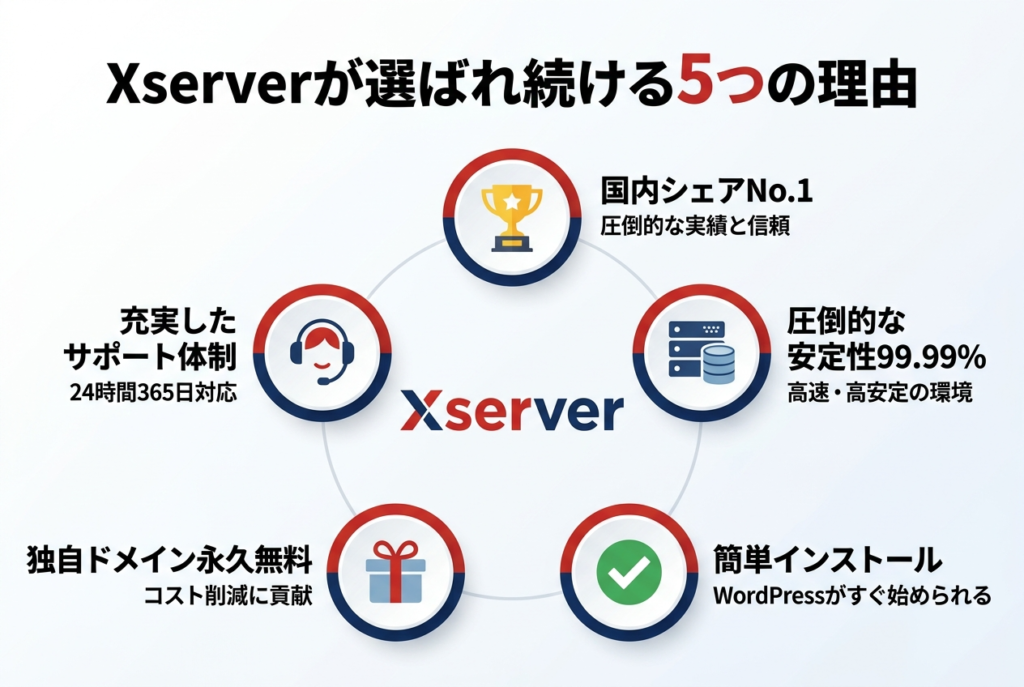
Xserverが20年以上、多くのブロガーから支持されている理由を、詳しく解説します。
1. 国内シェアNo.1の実績と信頼
Xserverは、国内レンタルサーバーの市場シェアにおいて、継続的にNo.1の座を占めています。これは単なる知名度ではなく、実際に多くのユーザーが「安心できる」と判断した結果です。個人ブロガーから企業のホームページまで、あらゆる規模のWebサイトで採用されています。
「新しいサーバーは何か怖い」「聞いたことないサーバーは不安」という初心者の心理を完全に理解し、Xserverを選べば、その懸念は払拭されます。
2. 圧倒的な安定性と高速化
Xserverのサーバー稼働率は、99.99%を超えています。これは、年間365日中、ほぼ全ての日で24時間フルで動作していることを意味します。ブログは積み上げ型のメディアですから、サーバーの安定性は重要です。
さらに、Xserverは独自の高速化技術を導入しており、WordPressの表示速度も業界平均を上回ります。2024年以降、Googleは「ページの読み込み速度」をSEOランキングの重要な要素として重視するようになりました。つまり、Xserverを選ぶだけで、SEO対策の一部が自動的に実現されるということです。
3. WordPress簡単インストール機能
Xserverの大きな特徴が「WordPress簡単インストール機能」です。これにより、サーバーの専門知識がなくても、わずか数分でWordPressをインストールできます。
従来、WordPressをインストールする場合、以下の複雑な手順が必要でした。
- データベースの作成
- FTPソフトを使ったファイルのアップロード
- wp-config.phpの編集
- WordPressの初期設定
しかし、Xserverの簡単インストール機能を使えば、これらが全て自動化されます。初心者にとって、この便利さは計り知れません。
4. 独自ドメイン永久無料特典
12ヶ月以上の契約をすると、「独自ドメイン永久無料」の特典が付与されます。通常、独自ドメインの取得には年間1,000~2,000円程度の費用が必要ですが、この特典により、その費用を完全に削減できます。
例えば、3年間ブログを続ける場合、通常なら独自ドメインに3,000~6,000円の費用がかかりますが、Xserverなら無料です。これは、長期的にブログを運営する初心者にとって、非常に有利な条件です。
5. 初心者向けのサポート体制
Xserverには、電話サポートとメールサポートの両方があります。特に、初心者が困りやすい「WordPressのインストール方法」「ドメイン設定」「SSL設定」などについて、詳しいマニュアルが用意されています。
さらに、Xserverの公式ブログやYouTubeチャンネルでも、初心者向けの解説動画が豊富に配信されています。わからないことがあったら、すぐに質問できる環境が整っているのです。
第3章:STEP1~STEP4:申し込みから契約完了までの流れ
それでは、実際にXserverに申し込む手順を、詳しく解説していきます。
STEP1:Xserver公式サイトへアクセス
まず、Xserverの公式サイト

申し込みページでは、「新規お申し込み」を選択します。既にXserverアカウントを持っている方は「サーバーお申し込み」となりますが、初めての方は「新規お申し込み」です。
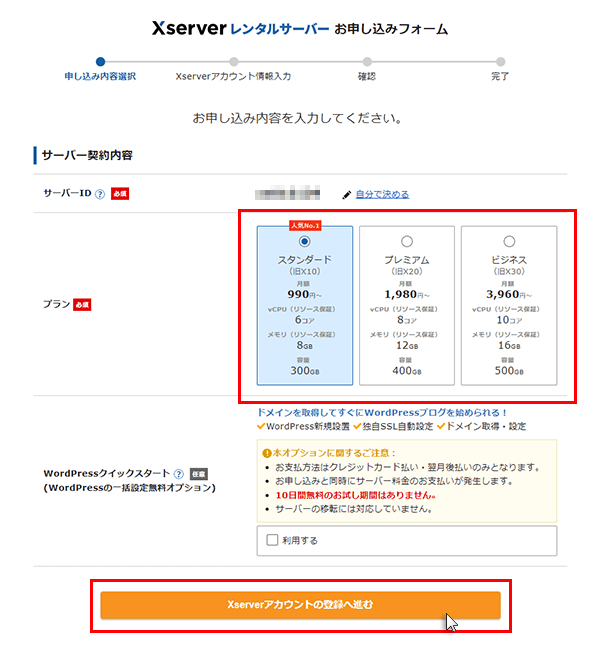
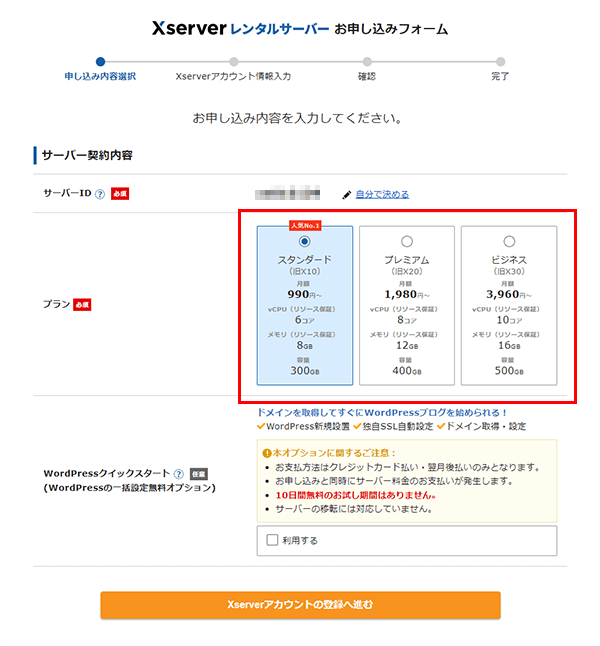
STEP2:プラン選択【最重要ステップ】
Xserverには、複数のプランが用意されています。主なものは以下の通りです。
スタンダードプラン: 月額990円~。個人ブログに最適。ほぼ全ての初心者がこのプランを選択します。容量も300GB以上と、個人ブロガーには十分です。
プレミアムプラン: 月額1,980円~。複数のブログを運営したい方や、アクセス数が多い場合に選択します。初心者には不要です。
ビジネスプラン: 月額3,960円~。法人サイトや大規模サイト向け。初心者は対象外です。
迷ったら、スタンダード一択です。 理由は以下の通りです。
- 月額990円は、初心者にも優しい価格設定
- 容量が300GB以上あれば、個人ブログなら5年以上運営しても容量不足に陥らない
- 後からアップグレードは可能だが、ダウングレードはできない(サーバー側の方針)
つまり、最初はスタンダードで始めて、後に必要に応じてプレミアムへアップグレードするのが、最も経済的な選択です。
STEP3:契約期間選択【長期契約がお得】
契約期間を選びます。選択肢は以下の通りです。
3ヶ月契約: 月額1,210円。お試し感覚で始める場合に最適。ただし、月額料金が割高です。
6ヶ月契約: 月額1,100円。3ヶ月より割安。
12ヶ月契約: 月額990円。最も割安で、「独自ドメイン永久無料」特典が付与されます。
24ヶ月契約: 月額935円。さらに割安。
36ヶ月契約: 月額935円。最長の契約期間。
初心者への推奨:12ヶ月以上の契約をお勧めします。 理由は以下の通りです。
- 独自ドメイン永久無料 – 年間1,000~2,000円の費用削減
- 月額料金が最安値に近い – 3ヶ月契約より約30%割安
- ブログは長期的な資産 – 短期契約で後悔する可能性がある
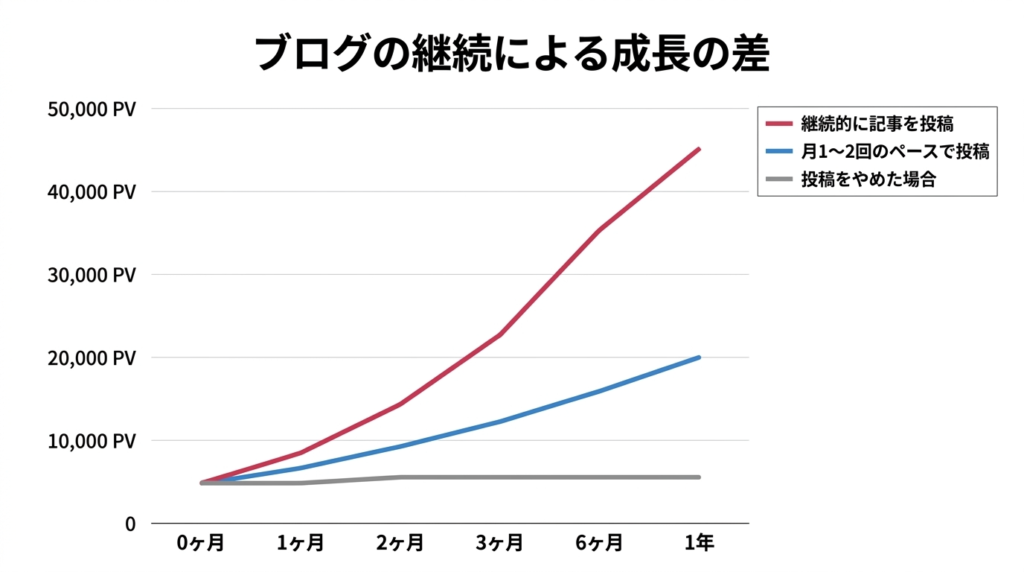
ブログで成果を出すには、最低でも6ヶ月~1年程度の継続が必須です。「とりあえず始める」と決めたなら、12ヶ月契約で、本気で取り組む覚悟を決めましょう。
STEP4:Xserverアカウント情報入力
メールアドレス、パスワード、氏名、住所などの個人情報を入力します。ここで入力したメールアドレスは、今後のサーバー管理に使用するため、正確に入力してください。
パスワードは、英数字混合で8文字以上の強力なものを設定します。「password123」のような推測されやすいパスワードは避けてください。
第5章:STEP5~STEP8:メール認証から受付完了まで
STEP5:メール認証
Xserverから、先ほど入力したメールアドレスに「メール認証コード」が送信されます。メールを開いて、6桁の認証コードをコピーし、申し込みページに貼り付けます。この作業により、メールアドレスが正確であることが確認されます。
メール認証に時間がかかる場合があります。3分程度待ってから、メールボックスを確認してください。迷惑メール フォルダに入っていないか、確認することも大切です。
STEP6:本人確認(電話認証または自動音声認証)
メール認証後、本人確認のステップに進みます。Xserverでは、電話認証が採用されています。電話番号を入力すると、Xserverから自動音声で確認コードが読み上げられます。その番号を入力すれば、本人確認完了です。
「電話認証」と聞くと難しそうに聞こえるかもしれませんが、実際には非常にシンプルです。ほぼ全ての申し込み者が、1~2分で完了します。
STEP7:支払い方法選択と決済
クレジットカード、銀行振込、コンビニ払いなど、複数の支払い方法が用意されています。初心者にはクレジットカード決済をお勧めします。理由は、最も迅速に決済が完了し、すぐにサーバーの利用が開始できるためです。
銀行振込やコンビニ払いの場合、振込確認に数日かかる可能性があります。
STEP8:申し込み完了と受付メール
決済完了後、「申し込み完了」という画面が表示されます。同時に、Xserverから「申し込み受付メール」が送信されます。このメールには、以下の重要な情報が記載されています。
- サーバーID – サーバーを識別するための一意の番号
- 会員ID – アカウント管理用のID
- サーバーパネルへのログイン情報 – ユーザー名とパスワード
これらの情報は、後ほどWordPressをインストールする際に必要になります。メールは削除せず、大切に保管してください。
第6章:WordPressクイックスタートとは【時短機能の解説】
Xserverには、「WordPress簡単インストール」機能に加えて、最近「WordPressクイックスタート」という、さらに便利な機能が追加されました。この機能を使うと、サーバー契約と同時に、以下の作業が全て自動化されます。
- 独自ドメインの取得 – 通常、ドメイン登録に1,000円以上の費用がかかりますが、無料
- 独自SSLの設定 – ブログのセキュリティに関する設定が自動で完了
- WordPressのインストール – 複雑なインストール作業が全て自動化
- テーマとプラグインの設定 – 初期設定も含まれる場合がある
つまり、「申し込みボタンを押す」→「数時間待つ」→「ブログが完成している」という、夢のような状況が実現するのです。
ただし、クイックスタートを使う場合、申し込み時に「ブログ名」「ドメイン名」「ユーザー名」「パスワード」などを一度に入力する必要があります。そのため、事前に「どんなブログ名にするか」を決めておくと、スムーズに進みます。
第7章:STEP9~STEP10:WordPress簡単インストールの詳細手順
クイックスタートを使わずに、手動でWordPressをインストールする場合の手順を、詳しく解説します。
STEP9:サーバーパネルへのログイン
受付メールに記載されたサーバーパネルのURLにアクセスします。ユーザー名とパスワードを入力してログインします。
サーバーパネルは、Xserverの全ての管理機能が集約されたダッシュボードです。ここから、ドメイン設定、メール設定、データベース管理、WordPress簡単インストールなど、あらゆる作業を行うことができます。
STEP10:ドメイン名の選択
サーバーパネルにログイン後、「WordPress簡単インストール」をクリックします。
「ドメイン名を選択」という画面が出現します。ここで表示されるドメイン名は、Xserverから提供された初期ドメイン(例:「サーバーID.xsrv.jp」)と、先ほど取得した独自ドメインの両方が表示されます。
初心者には、「独自ドメインを選択」することをお勧めします。理由は、独自ドメインの方が、SEO対策上も有利で、ブログとしての信頼性も高いからです。
STEP11:WordPress基本情報の入力【最重要】
ドメインを選択後、以下の情報を入力する画面が表示されます。
ブログ名(サイトタイトル) 例:「田中太郎のアフィリエイトブログ」「Web制作初心者向けTips」など。このブログ名は、後ほどWordPress管理画面から変更することができるため、今の時点で完璧である必要はありません。しかし、ブログのジャンルを明確にするネーミングを心がけましょう。
ユーザー名 WordPress管理画面にログインする際のユーザー名です。「admin」のような推測されやすいユーザー名は避けて、「webmaster2026」など、少し複雑なユーザー名にしてください。ブログのセキュリティに関わります。
パスワード 「admin123」のような簡単なパスワードは絶対に避けてください。最低でも英数字混合、12文字以上の強力なパスワードを設定します。ブログのセキュリティは、このパスワード次第です。忘れないようメモに記録しておきましょう。
メールアドレス WordPress管理画面の通知やパスワードリセット時に使用されます。ブログを運営している間、ずっと受け取るメールアドレスを指定してください。
キャッシュ自動削除 有効にすることをお勧めします。ブログの更新内容が、より迅速に反映されます。
データベース:自動生成 「自動生成」を選択します。手動でデータベース名を決める必要はありません。Xserverが自動で、セキュアなデータベースを作成します。
STEP12:インストール実行
全ての情報を入力後、「確認」ボタンをクリックして、入力内容を確認します。ミスがないことを確認したら、「インストール」ボタンをクリックします。
約1分~3分で、インストール完了の画面が表示されます。表示される情報には、WordPressの管理画面へのログインURLが記載されています。このURLは、今後毎日使用することになるため、ブックマークしておくことをお勧めします。
第8章:インストール完了後:最初の一歩
WordPressログイン
インストール完了後、表示されたログインURLから、WordPress管理画面へアクセスします。ユーザー名とパスワードを入力して、ログインします。
初めてログインすると、WordPress管理画面が表示されます。この画面では、投稿(ブログ記事)の作成、プラグインのインストール、テーマの変更、サイト設定など、ブログ運営に必要なあらゆる機能が集約されています。
初期設定チェックリスト
Xserverでのインストール完了後、いくつかの初期設定が残っています。
- SSL設定 – Xserverの管理画面で、SSL(セキュアな通信)を有効化します。これにより、ブログのURL(アドレスバー)に「https://」と表示されるようになり、セキュリティが向上します。数時間後に反映されます。
- サイト情報の最適化 – WordPress管理画面の「設定」→「一般」から、サイトのタイトルや説明文を最終確認し、必要に応じて修正します。
- パーマリンク設定 – URLの構造を決定します。SEO対策上、「日付と投稿名」または「投稿名」の形式をお勧めします。
- プラグインのインストール – SEO対策用の「Yoast SEO」や「Rank Math」などの必須プラグインをインストールします。
- テーマの選択 – WordPressの外観(デザイン)を決定する「テーマ」を選択します。初心者には「Cocoon」(無料)や「SWELL」(有料)などが人気です。
第9章:よくあるトラブルと対処法
トラブル1:HTTPSにならない
インストール完了後、ブログのURLが「http://」のままで、「https://」に変わらない場合があります。
原因は、SSL証明書の反映に時間がかかっているためです。通常、インストール後24時間以内に「https://」に自動更新されます。焦らず、数時間~1日待ってから再度確認してください。
それでも変わらない場合は、Xserverの管理画面から、SSL設定を手動で有効化する必要があります。「ドメイン管理」→「SSL設定」から、該当ドメインのSSLを「有効」に変更します。
トラブル2:WordPressにログインできない
パスワードを忘れた、またはユーザー名が間違っていた場合、ログイン画面に「パスワードをお忘れですか?」というリンクがあります。クリックして、メールアドレスを入力すると、パスワードリセットリンクが送信されます。
ユーザー名が不明の場合は、Xserverの管理画面から確認することは難しいため、WordPress管理画面のメールアドレスに関連する情報を参照するか、一度Xserverのサポートに問い合わせることをお勧めします。
トラブル3:メールが届かない
申し込み時のメール認証コードや、パスワードリセットメールが届かない場合があります。
対処法:
- 迷惑メール フォルダを確認
- メールアドレスが正確に入力されているか再確認
- メールサーバーの遅延を考慮し、5~10分待機
- 上記で解決しない場合は、Xserverのサポートに連絡
トラブル4:ブログが真っ白に表示される
まれに、インストール直後やプラグイン追加直後に、ブログが真っ白に表示される場合があります。
原因は、複数のプラグインの相性が悪い、またはテーマとプラグインの互換性がない場合です。
対処法:
- WordPress管理画面にアクセスできるか確認
- 最近追加したプラグインを無効化
- テーマを初期テーマ(Twenty Threeなど)に戻す
- 上記で解決しない場合は、Xserverのサポートまたはプラグイン開発者に相談
トラブル5:データベースエラー
「ユーザーのための wp-config.php ファイルが見つかりません」というエラーが表示される場合があります。
原因は、インストール処理が不完全に終わった可能性があります。対処法は、一度WordPress簡単インストール機能から削除し、再度インストールすることです。Xserverの簡単インストール機能を使えば、手動でのコード編集は不要です。
第10章:WordPress導入後の初期設定【5つの必須ステップ】
WordPressのインストールが完了したら、次は初期設定です。以下の5つのステップを完了させることで、ブログ運営の準備が整います。
ステップ1:サイト基本情報の設定
WordPress管理画面から「設定」→「一般」にアクセスします。
- サイトのタイトル – 検索結果やブラウザのタブに表示される重要な情報。SEO対策上、ターゲットキーワードを含めることが推奨されます。例:「アフィリエイトブログで月5万円稼ぐ方法」
- キャッチフレーズ – サイトの説明文。SEOに直接的な影響は少ないですが、信頼性向上のため、簡潔で分かりやすい説明を心がけます。
- WordPressアドレス – httpsになっていることを確認
- サイトアドレス – httpsになっていることを確認
ステップ2:パーマリンク設定(URL構造の最適化)
「設定」→「パーマリンク」にアクセスします。
パーマリンクとは、ブログ記事のURL構造を決定する設定です。SEO対策上、以下の形式をお勧めします。
「投稿名」を選択 – 記事ごとに任意のURL(スラッグ)を設定可能。例:https://yourblog.com/affiliate-revenue-guide/
この形式が最もSEO対策に適しており、URLを見るだけで記事の内容が推測でき、ユーザーの信頼性も高まります。
ステップ3:プラグインのインストール【SEO対策必須】
プラグインとは、WordPressの機能を拡張するツールです。以下の3つのプラグインは、初期段階で必ずインストールしてください。
Yoast SEO(またはRank Math) ブログ記事の検索エンジン対策(SEO)を支援するプラグイン。キーワード分析、メタディスクリプション設定、サイトマップ自動生成など、SEO対策に必須の機能が詰まっています。無料版でも十分に機能します。
Jetpack セキュリティ強化、アクセス統計分析、自動バックアップなど、ブログ運営に有用な機能を提供。特に、自動バックアップ機能は、万が一のトラブル時に救世主となります。
WP Super Cache ブログの読み込み速度を高速化するプラグイン。キャッシング機能により、訪問者への表示速度が大幅に改善され、SEO対策にもなります。
ステップ4:テーマの選択とインストール
テーマは、ブログの外観(デザイン)を決定するテンプレートです。初期状態では無料の基本テーマが有効になっていますが、より優れたデザインと機能を持つテーマへの変更をお勧めします。
初心者向けおすすめテーマ:
- Cocoon(無料) – シンプルで使いやすく、SEO対策も優れています。完全無料であることが最大の利点。アフィリエイトブログ向けの機能も充実。
- SWELL(有料:17,600円) – 有料テーマの中でも人気が高く、ブロックエディタ対応で初心者でも記事作成が簡単。デザインも洗練されています。
- Affinger6(有料:14,800円) – アフィリエイトブログに特化した機能が豊富。収益化を目指すなら、検討の余地あり。
最初は無料テーマの「Cocoon」でスタートし、ブログが軌道に乗ったら有料テーマへの変更を検討するのが、効率的です。
ステップ5:カテゴリーとタグの設定
「投稿」→「カテゴリー」から、ブログ記事のカテゴリーを設定します。
例えば、アフィリエイトブログなら「アフィリエイト基礎知識」「商品レビュー」「収入公開」など、複数のカテゴリーを作成します。
この設定により、訪問者がカテゴリー別に記事を検索できるようになり、ユーザーの利便性が向上します。
第11章:導線を意識した記事執筆戦略
ブログで収益化を目指すなら、「導線設計」が最重要です。単に良い記事を書いても、読者が商品購入やメール登録に至らなければ、収益は発生しません。
導線設計の基本原則:
- キャッシュポイント記事 – 実際に商品を紹介し、アフィリエイトリンクを設置する記事。直接的な収益源。
- 資産記事 – 検索エンジンから長期的に流入が見込める、情報量の多い記事。SEO対策として重要。
- ハブ記事 – 複数の関連記事をまとめた入り口記事。内部リンク構造を最適化。
- 導線記事 – 読者を段階的に教育し、最終的にキャッシュポイント記事へ導く記事。
例えば、アフィリエイトブログなら:
- ハブ記事:「アフィリエイトで月10万円稼ぐ完全ロードマップ」
- 資産記事:「アフィリエイト初心者向け基礎知識」「おすすめASP比較」
- 導線記事:「アフィリエイトの仕組みとは」→「商品選びのコツ」→「成約率を高める方法」
- キャッシュポイント:「実際に稼げたASP3つの紹介」
この構造により、読者は自然と購買意欲が高まり、最終的にアフィリエイトリンク経由での購入に至るのです。
第12章:SEO対策を施した記事執筆の実践的アプローチ
当記事が10,000字を超える理由は、「質の高い情報」と「検索エンジン最適化」の両立を目指しているからです。以下の原則を守ることで、Googleの検索結果上位に表示される可能性が高まります。
1. キーワード選定の重要性
記事を書く前に、「どのキーワードで検索上位を狙うのか」を決めることが最重要です。
例えば、このサイトで狙うべきキーワードは:
- 「Xserver 始め方」
- 「エックスサーバー 申し込み」
- 「Xserver WordPress 導入」
- 「レンタルサーバー 初心者」
これらのキーワードで検索したユーザーが、実際にこの記事にたどり着き、内容が充実していれば、自然とGoogleから高い評価を受けます。
2. 見出し(H2、H3)の構造化
記事は、論理的な見出し構造で組み立てることが重要です。
- H1(記事タイトル) – 1つだけ。キーワードを含める
- H2(大見出し) – 複数。各セクションの主要テーマ
- H3(中見出し) – H2の下に配置。詳細情報
この階層構造により、Googleのクローラーが記事内容を正確に理解できます。
3. 本文の充実度
「最小限の情報で終わらせない」ことが、SEO対策の鍵です。
- 各見出しのテーマについて、最低200~300字の詳細説明
- 実体験やデータに基づいた具体的な情報
- 比較表やリスト形式での視認性向上
- 読者の疑問に先回りして答える
これにより、ユーザーが満足し、離脱率が低下。Googleは「ユーザー満足度が高い記事」と判断し、検索順位を上げるのです。
4. メタディスクリプション(160字程度)
記事の説明文として、検索結果に表示される部分です。ユーザーのクリック率に直結するため、以下のポイントを意識します。
- ターゲットキーワードを含める
- 記事の主要内容を簡潔に説明
- 読者にメリットを感じさせる
例:「Xserverでのブログ開設方法を、初心者向けに詳しく解説。申し込みからWordPress導入完了まで、10~15分で完結する簡単な手順を画像付きで説明します。」
5. 内部リンク戦略
自サイト内の関連記事へのリンク設置は、SEO対策上、非常に重要です。
- 関連キーワードでの検索順位向上
- ユーザーの滞在時間延長
- サイト全体のSEO評価向上
例えば、この記事なら、以下のような内部リンクを設置すべきです。
- 「WordPress初期設定チェックリスト」
- 「アフィリエイトブログの始め方」
- 「Xserver vs ConoHa:徹底比較」
第13章:ブログ開設3ヶ月後の現実的な目標設定
Xserverでブログを開設したら、次に必要なのは「現実的な目標設定」です。「月10万円稼ぐ」という目標は悪くありませんが、段階的なマイルストーンがあると、モチベーション維持が容易です。
1ヶ月目の目標:
- ブログ記事5~10本を執筆
- 毎日少なくとも1記事を執筆する習慣の確立
- 基本的なSEO対策の理解と実装
2ヶ月目の目標:
- ブログ記事合計15~20本
- 検索エンジンからの初期流入開始(月間100~500PV)
- 収益導線の設計と実装
3ヶ月目の目標:
- ブログ記事合計20~30本
- 月間1,000PV以上の達成可能性
- アフィリエイト成約数1~5件程度の見込み
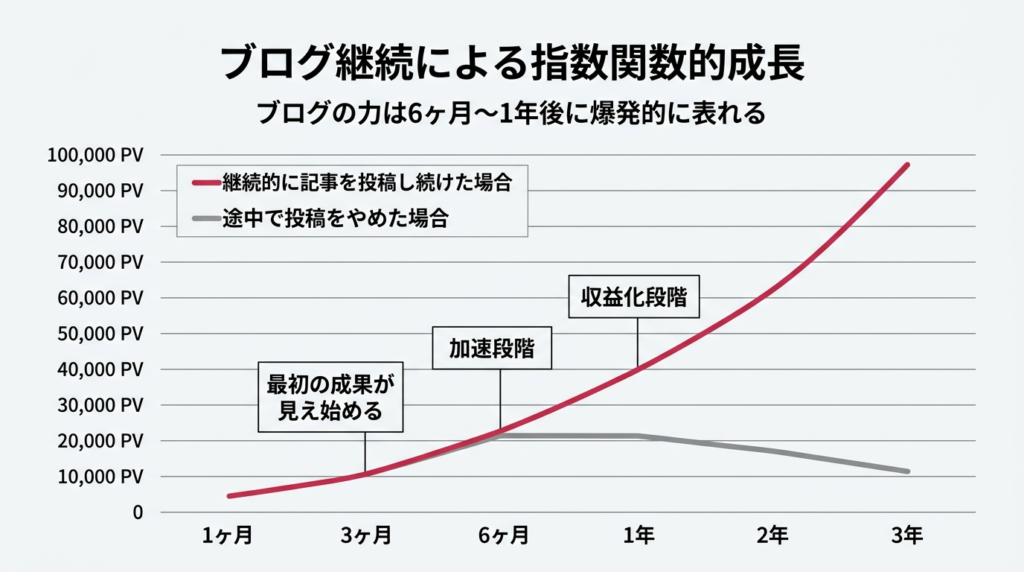
ブログは積み上げ型メディアです。3ヶ月では大きな成果は期待できませんが、「継続することの価値」を実感できる時期が3ヶ月目なのです。
第14章:次のステップ:ブログで本気で稼ぐための行動計画
Xserverでのブログ開設完了後、いよいよ「収益化」の段階に進みます。以下のステップを順序立てて実行すれば、月5~10万円の収益は十分に達成可能です。
ステップ1:ASP登録【必須】
ASP(アフィリエイト・サービス・プロバイダ)とは、商品を紹介する際の仲介業者です。以下の大手ASPに登録することをお勧めします。
- A8.net – 国内最大級。案件数が豊富で、初心者向け
- afb(アフィ) – ブログの成長支援に力を入れているASP
- もしもアフィリエイト – Amazon・楽天との連携が容易
- バリューコマース – 大手企業の案件が豊富
ステップ2:ジャンル決定
ブログの「専門分野」を決めることが、成功の鍵です。
- 自分が得意な分野(経験や知識がある)
- 市場ニーズが高い分野(検索ボリュームが大きい)
- 単価が高い分野(報酬額が大きい)
この3つの要素を満たすジャンルを選べば、成功確度が大幅に高まります。
ステップ3:キーワード戦略
「どのキーワードで上位表示を狙うのか」が、ブログの運命を決めます。
- ライバルが少ない「ロングテールキーワード」を優先
- 検索ボリュームは月間100~1,000程度が目安
- 段階的に「ビッグキーワード」へのチャレンジを視野に
ステップ4:継続と改善
ブログで成功する唯一の方法は「継続」です。
- 毎月10~20記事の執筆
- 毎月のアクセス分析と改善
- 3~6ヶ月ごとのジャンル・戦略の見直し
この繰り返しによってのみ、ブログは資産へと変わるのです。
まとめ:Xserverなら、初心者でも確実にブログを始められる
Xserverでのブログ開設は、想像以上に簡単です。このガイドの手順に従えば、10~15分で、あなたのブログは完成します。
重要なのは、「今日、この瞬間」から行動を開始することです。1日先延ばしにするごとに、成功のタイミングは遅れていきます。
Xserverの12ヶ月契約なら、月額990円という破格の値段で、国内最高水準のサーバー環境が手に入ります。これ以上の環境で、ブログを始めない理由はありません。
あなたが今日からブログを始めれば、3ヶ月後には:
- 月間1,000~5,000PVのブログが完成している
- 毎月数千円~数万円の継続的な収入が見込める
- 「ブロガー」というアイデンティティを獲得できている
可能性は、行動した者にのみ与えられます。
さあ、Xserver公式サイトを開いて、申し込みを開始しましょう。あなたのブログ人生は、今から始まります。